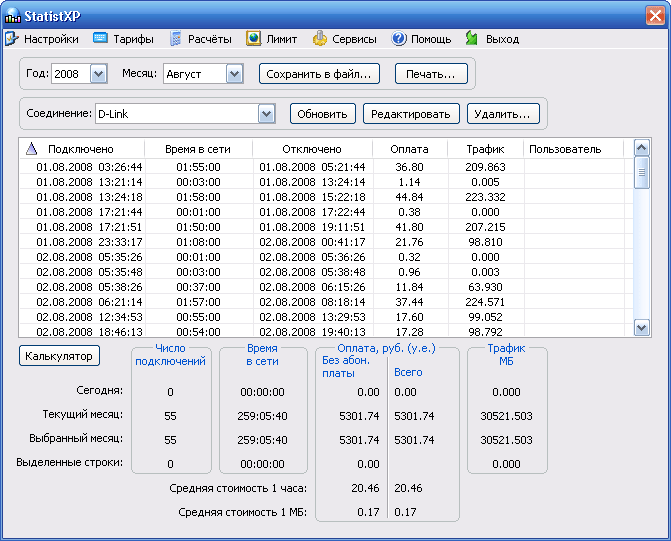
StatistXP [скачать последнюю версию]
04 января 2014 г. выпущен StatistXP 10.9.71.1336 (релиз 2014 года).
Изменения в новой версии:
· исправлена ошибка сохранения статистики из-за отсутствия 2014 и последующих годов в основном окне программы.
Назначение программы - мониторинг, подсчёт статистики при доступе в интернет, имеются также функции дозвона.
Есть опции для интернет-карт и предоплат.
Поддерживаются VPN, Dial-Up, GPRS и ADSL(Brigde-PPPoE).
Свидетельство об авторских правах.
Ознакомительный период - 10 подключений к интернету.
Для приобретения ключа к StatistXP и по другим вопросам обращайтесь на support@mironovlab.ru.
Возможности и преимущества:
· систематизированный учёт времени, денег, трафика по соединениям, месяцам и годам;
· редактирование статистики;
· учёт входящего, исходящего или суммарного трафика по выбору;
· учёт ежемесячной или ежесуточной абонентской платы;
· расчёт денег с учётом праздничных дней;
· создание резервной копии и восстановление в любом Windows;
· парольный доступ к окнам;
· для повременных тарифов учёт без оплаты первых секунд от начала подключения или мегабайт (или часов) от начала месяца;
· для тарифов по трафику предоставление первых бесплатных килобайт;
· расчёты с провайдером по интернет-картам и предоплатам;
· контроль срока действия интернет-карт;
· неучёт временных интервалов при расчётах «По времени»;
· показ и контроль в on-line времени, денег, трафика, скорости и состояние расчётов с провайдером;
· автоматизация Windows-дозвона с использованием горячих клавиш;
· переподключение при низкой скорости;
· планирование расходов за интернет в текущем месяце;
· изменение «под себя» окна таймера;
· голосовое оповещение подключения/отключения;
· автозапуск до 3 внешних программ при подключении к интернету (например, браузера, почтового клиента, воспроизведение списка мелодий);
· единый учёт в разных Windows;
· сохранение статистики, печать;
· подробная справка.